Creare un nuovo codice
Come creare un nuovo codice in LiquidoDocs Explorer e usarlo come contenitore documentale.
Che cos’è un codice in LiquidoDocs
In LiquidoDocs un codice è un elemento documentale: può rappresentare un prodotto, un componente, un documento specifico o un contenitore generale di file tecnici.
Ad esempio, un’azienda può scegliere di usare un solo codice “0001” per raccogliere disegni, manuali, certificati e report relativi allo stesso elemento. In alternativa può creare codici più specifici, come “DR-0001” per un disegno, “MNL-0001” per un manuale e “CRT-0001” per un certificato.
Famiglie e tag aiutano poi a classificare questi elementi: per esempio indicando che “DR-0001” è un disegno, “MNL-0001” è un manuale e “CRT-0001” è un certificato.
Prima di creare un codice
Prima di creare un nuovo codice, Explorer deve essere configurato correttamente e deve essere disponibile una licenza Writer valida.
- Devi avere già scelto una posizione del Vault dalle impostazioni e riavviato l’applicazione. Apri la guida sulle impostazioni
- Devi avere una licenza Writer valida per usare le funzioni di creazione e modifica degli archivi. Apri la guida sulla licenza
Aprire la creazione del codice
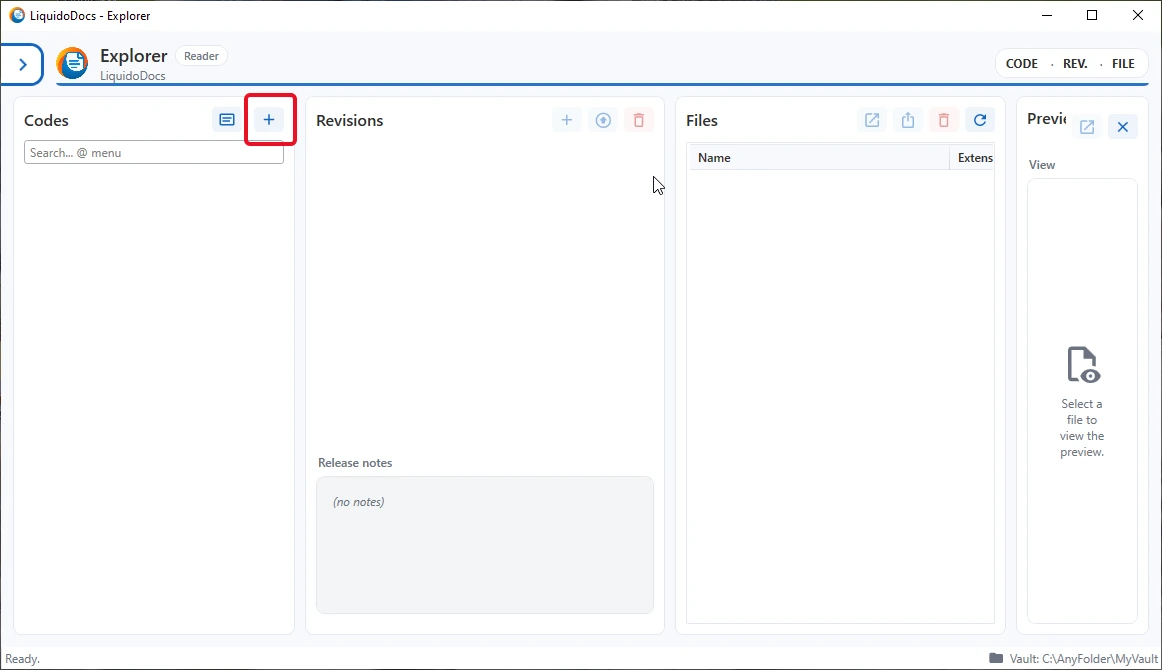
Per creare un nuovo codice, vai nella sezione “Codici” e premi il pulsante “+”. Questo comando apre la finestra di creazione del nuovo elemento documentale.
Inserire codice e descrizione
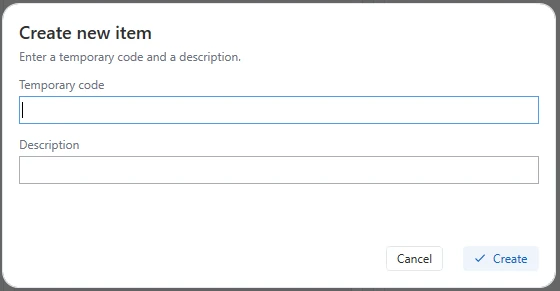
Nella finestra di creazione inserisci il codice temporaneo e una descrizione. Il codice identifica l’elemento documentale, mentre la descrizione aiuta a riconoscere rapidamente il contenuto o lo scopo dell’elemento creato.
Perché il codice è temporaneo
Il nome del codice è temporaneo fino a quando il contenuto non viene portato in revisione A. Durante questa fase iniziale può ancora essere modificato, così puoi correggere il nome prima di rendere stabile la prima revisione documentale.
Finché il codice rimane in revisione “pre”, può anche essere eliminato eliminando il suo “draft”. I termini “pre” e “draft” sono mantenuti in inglese in tutte le lingue dell’interfaccia.
Codice appena creato
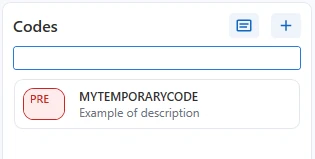
Dopo la creazione, il nuovo codice compare nell’elenco dei codici. Da qui potrai continuare a lavorare sul suo draft, aggiungere file, assegnare una descrizione più precisa e preparare la prima revisione documentale.
Altre guide sui codici
Consulta le altre sezioni della documentazione per cercare codici, modificare descrizioni e associare famiglie e tag.