Eliminare un draft
Come eliminare un draft in LiquidoDocs Explorer e cosa succede in base allo stato del codice.
Eliminazione del draft
Un draft può essere eliminato quando non vuoi più mantenere le modifiche preparate.
L’eliminazione del draft ha effetti diversi a seconda che il codice sia ancora in stato “pre” oppure abbia già una o più revisioni pubblicate.
Codice in stato pre
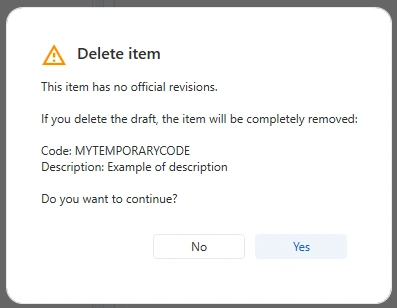
Se il codice è ancora in stato “pre”, eliminare il draft significa eliminare completamente il codice. Questo avviene perché non esiste ancora una revisione pubblicata da conservare.
Codice con revisioni pubblicate
Se il codice ha già revisioni pubblicate, eliminare il draft rimuove solo il lavoro in corso. Le revisioni precedenti restano disponibili e consultabili.
Usare il pulsante cestino
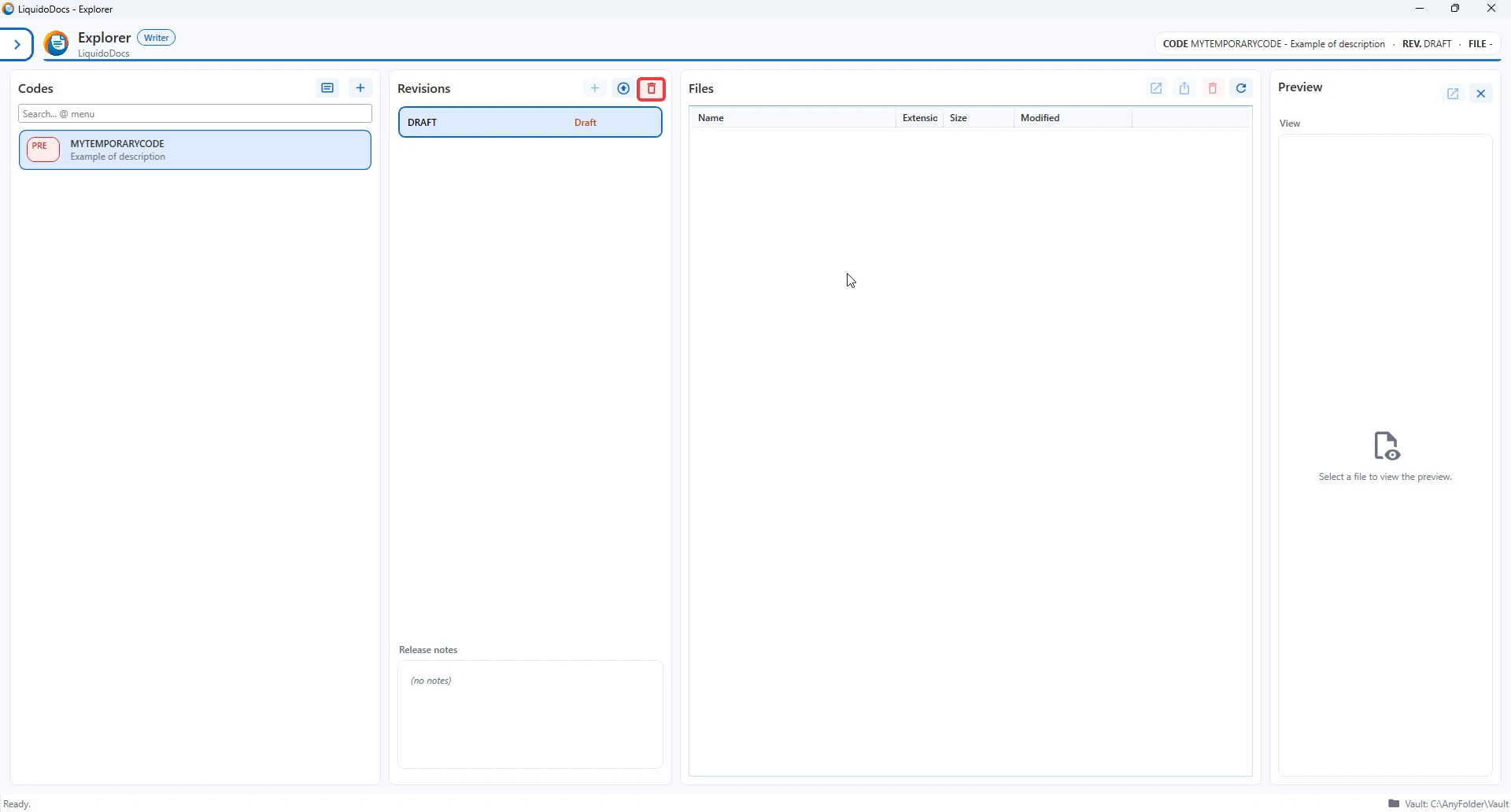
Per eliminare un draft, seleziona il codice e nella sezione delle revisioni premi il pulsante cestino.
Confermare l’eliminazione
Dopo aver premuto il pulsante cestino, Explorer mostra una richiesta di conferma. Il messaggio indica cosa sta per succedere, così puoi controllare l’azione prima di continuare.
Dopo l’eliminazione
Dopo la conferma, Explorer aggiorna la situazione del codice in base allo stato precedente.
- Se il codice era in stato “pre”, il codice viene rimosso dall’elenco.
- Se il codice aveva revisioni pubblicate, il draft viene rimosso ma le revisioni precedenti restano disponibili.
Altre guide sulle bozze
Consulta le altre sezioni della documentazione per creare un draft, aggiungere file o promuoverlo a revisione.