Aggiungere e rimuovere file
Come importare, aprire, esportare, eliminare e aggiornare i file di un draft in LiquidoDocs Explorer.
File nel draft
Nel draft puoi preparare i file che faranno parte della prossima revisione documentale.
La sezione dei file mostra i documenti presenti nel draft selezionato. Da qui puoi aggiungere nuovi file, aprirli, esportarli, eliminarli o aggiornare la lista.
Importare file con drag and drop
Per importare file nel draft, trascinali direttamente nella sezione dei file. Explorer li aggiunge al draft corrente, così potrai controllarli prima di promuovere il contenuto a revisione.
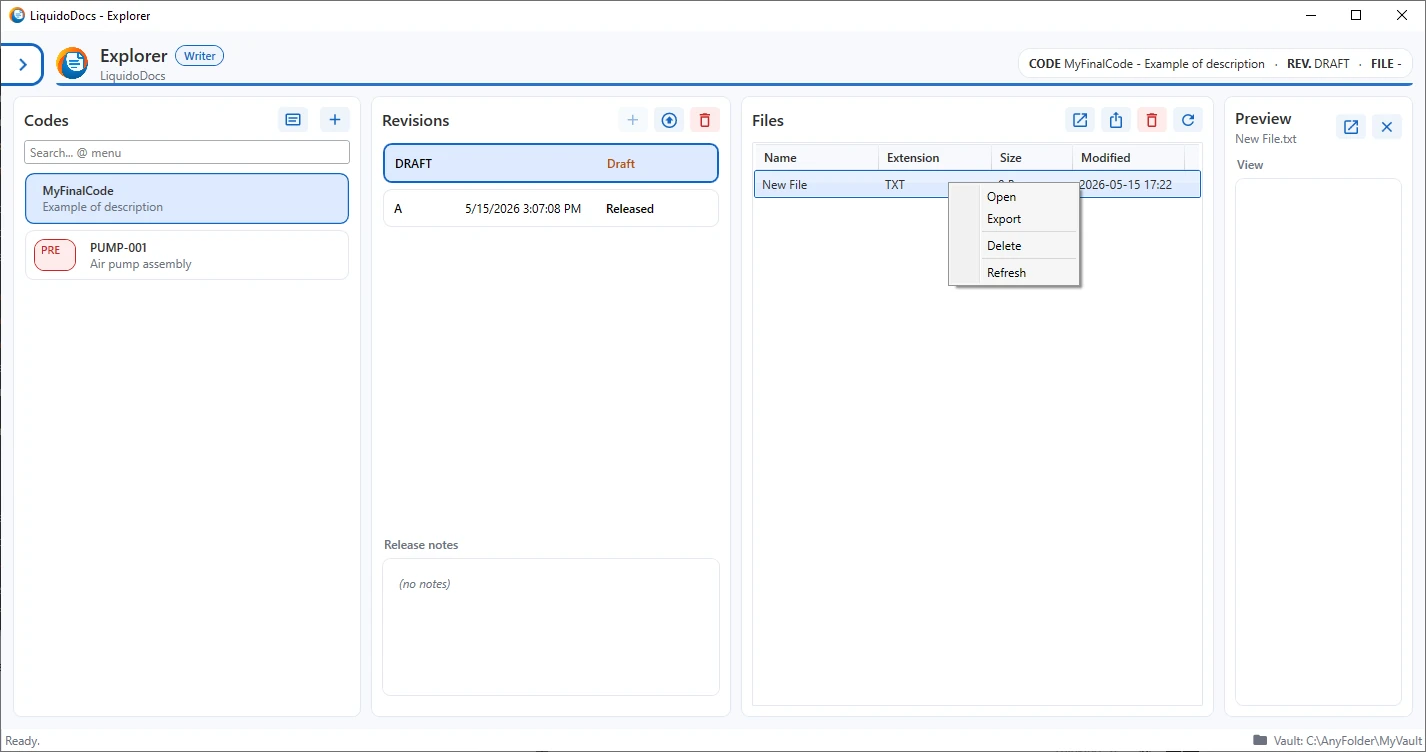
Comandi disponibili sui file
Dopo aver importato uno o più file, puoi usare i pulsanti nella parte superiore della sezione oppure il menu contestuale aperto con il tasto destro del mouse.
- Apri: apre il file selezionato con il programma associato nel sistema operativo.
- Esporta: copia il file selezionato fuori dall’archivio, nella posizione scelta dall’utente.
- Cancella: rimuove il file selezionato dal draft corrente.
- Aggiorna: ricarica la lista dei file mostrati nella sezione.
File e revisione
Le modifiche ai file avvengono nel draft corrente. In questo modo puoi preparare il contenuto documentale prima di renderlo ufficiale.
Quando il draft viene promosso a revisione, i file presenti in quel momento diventano parte della revisione pubblicata.
Altre guide sulle bozze
Consulta le altre sezioni della documentazione per creare un draft, promuoverlo a revisione o eliminarlo.