Promuovere un draft a revisione
Come trasformare un draft in una revisione pubblicata in LiquidoDocs Explorer.
Dal draft alla revisione
Quando il contenuto di un draft è pronto, puoi promuoverlo a revisione.
La promozione rende ufficiale il contenuto documentale preparato nel draft. I file presenti nel draft e le note inserite nella finestra di conferma diventano parte della nuova revisione pubblicata.
Aprire la promozione del draft
Seleziona un codice che ha una bozza e premi il pulsante di promozione. Explorer apre la finestra di conferma prima di creare la nuova revisione.
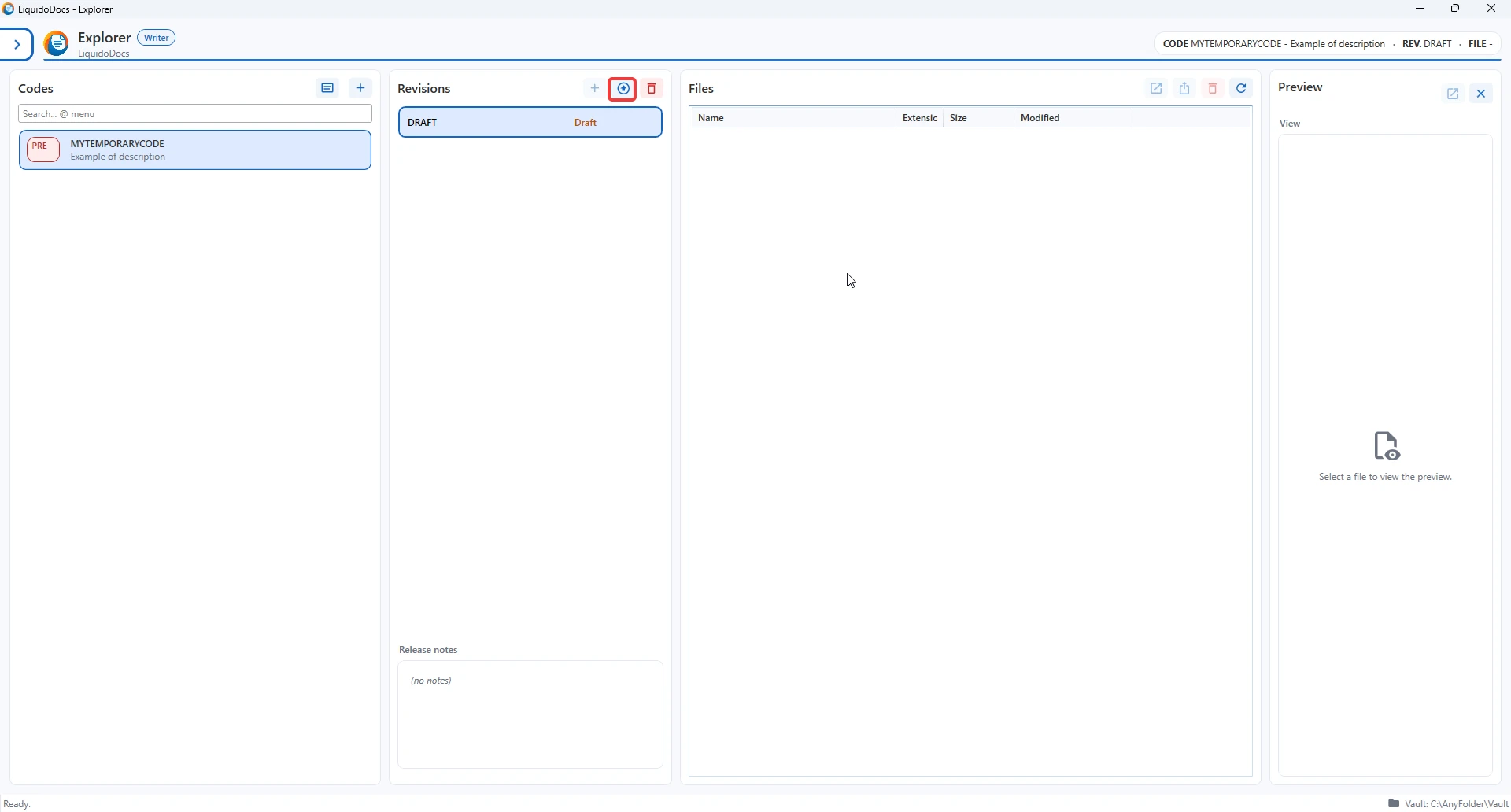
Confermare i dati della revisione
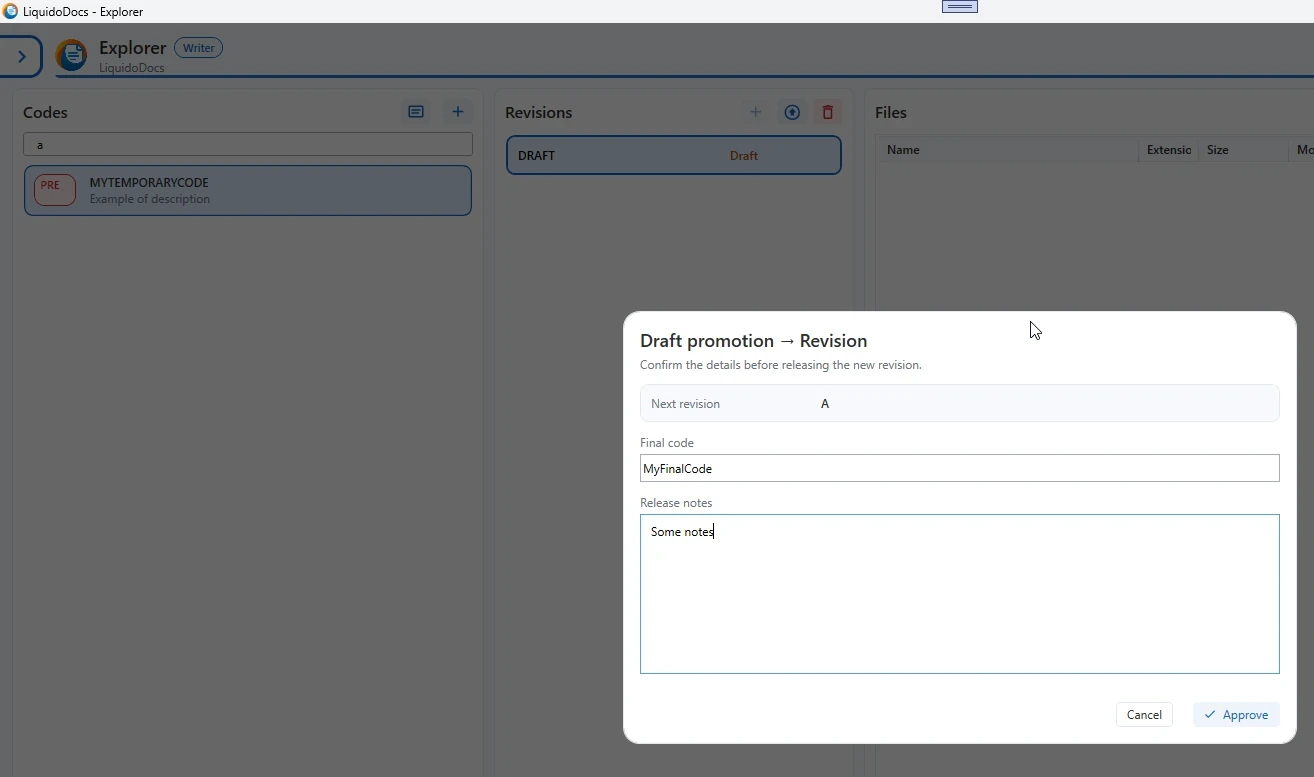
Nella finestra “Promozione bozza → Revisione” puoi controllare la revisione che verrà creata, confermare il codice finale e inserire le note di rilascio.
- Prossima revisione: mostra la prossima revisione che verrà generata.
- Codice finale: permette di confermare o correggere il codice finale prima della pubblicazione.
- Note di rilascio: permette di inserire una descrizione delle modifiche o del contenuto pubblicato.
Approvare la revisione
Quando i dati sono corretti, premi “Approva” per creare la nuova revisione. Se non vuoi procedere, premi “Cancella” per chiudere la finestra senza pubblicare il draft.
Prima revisione e revisioni successive
Quando promuovi il draft iniziale di un nuovo codice, Explorer crea la revisione A. Da quel momento il codice non è più in stato “pre”.
Per i codici che hanno già una revisione pubblicata, i draft successivi vengono promossi alle revisioni successive.
Altre guide sulle bozze
Consulta le altre sezioni della documentazione per creare un draft, aggiungere file o eliminare una bozza.